PDF Anda. Tak pernah diunggah.
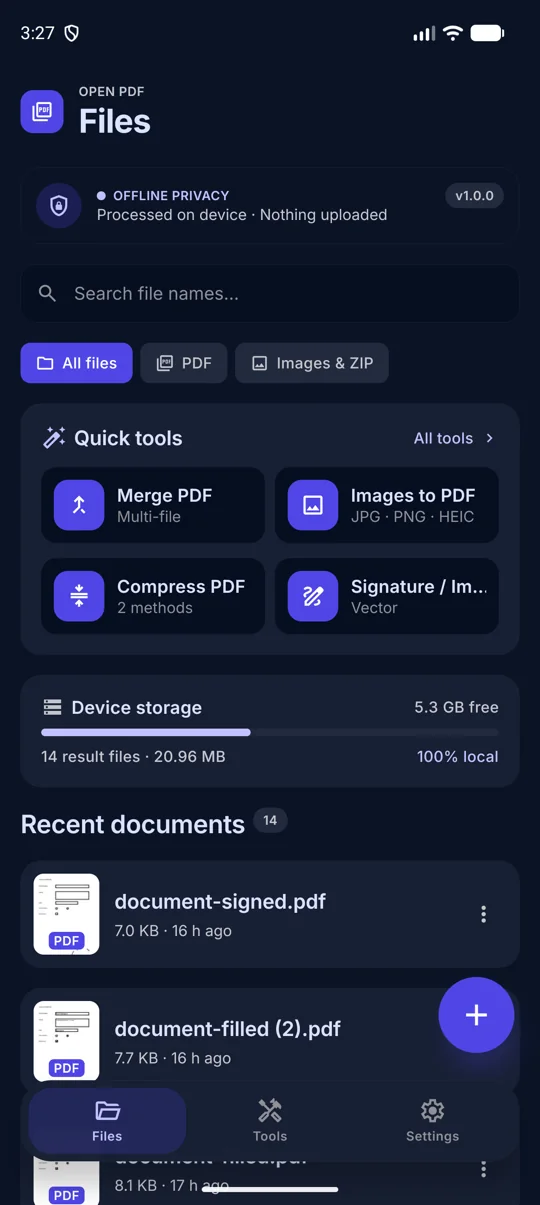
Gabung, pisah, kompres, tanda tangani, edit, dan kunci PDF langsung di HP atau komputer. Gratis, tanpa akun, tanpa iklan — file Anda tidak pernah meninggalkan perangkat.
Proposal Kerja Sama
- Klien
- PT Sinar Jaya Abadi
- Tanggal
- 21 Oktober 2026
- Nilai proyek
- Rp 48.500.000
Ringkasan
Kami mengusulkan desain ulang menyeluruh untuk aplikasi kasir di 12 cabang.
Tujuannya mempercepat transaksi, mengurangi salah input, dan memberi pemilik laporan harian.
Hasil yang diharapkan
• Waktu transaksi turun dari 74 detik ke bawah 40 detik.
• Laporan penjualan terkirim otomatis setiap pukul 21.00.
Bukan video — pilih alat di atas halaman.
Kebanyakan situs PDF meminta Anda mengunggah kontrak, KTP, atau slip gaji ke server mereka. Open PDF mengerjakan semuanya di perangkat Anda sendiri — bahkan saat mode pesawat.
Tanpa unggah
Tidak ada server Open PDF. File dibaca dan ditulis hanya di HP atau komputer Anda.
Tanpa akun, tanpa iklan
Buka aplikasinya dan langsung pakai. Tanpa daftar, tanpa email, tanpa pelacakan, tanpa bayar.
Tetap jalan offline
Semua alat jalan tanpa koneksi — di pesawat, di ruang bawah tanah, atau saat sinyal lemah.
Coret, tanda tangani, selesai.
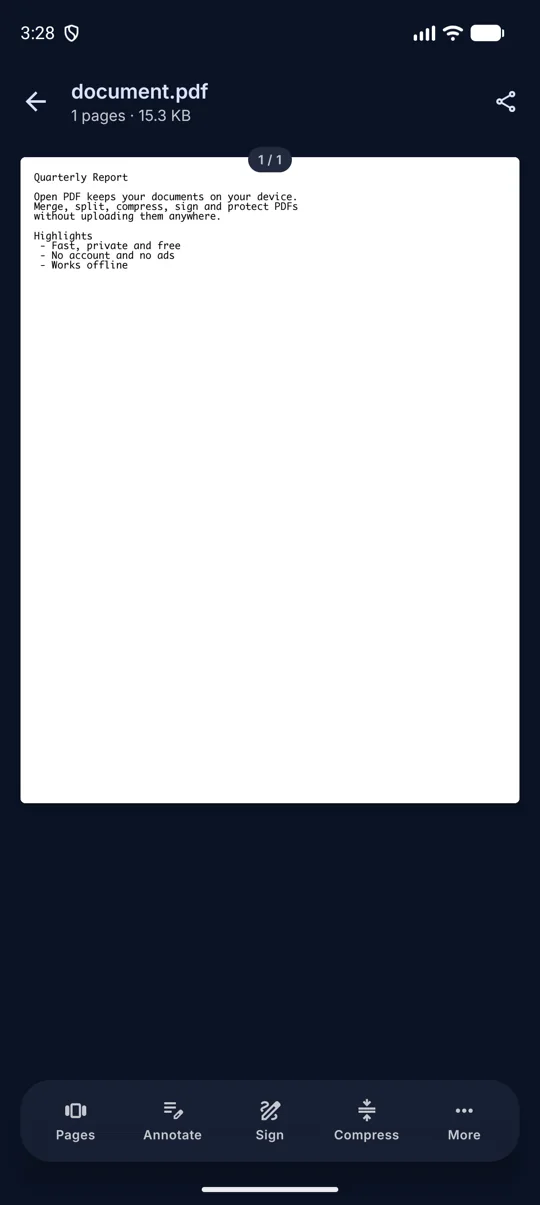
Buka file, langsung masuk editor — pena, stabilo, teks, kotak, white-out, tanda tangan, dan gambar, semuanya bisa diurungkan.
- Gambar tanda tangan dengan mouse, atau tempel gambar lalu ubah ukurannya
- Seret thumbnail untuk mengurutkan; putar, potong, duplikat, ekstrak
- Simpan membuat salinan baru; file asli tidak disentuh
Pilih file sekali. Pakai semua alat.
Kompres, watermark, nomor halaman, atau password ada di panel samping halaman. Hasilnya langsung menggantikan dokumen di layar — dan ⌘Z mengembalikannya.
- Kompresi yang menampilkan ukuran sebelum dan sesudah
- Pisah, atau ekspor halaman jadi gambar, langsung ke folder hasil
- Buka PDF terkunci dengan password-nya lalu lanjutkan edit
Dua puluh PDF, sekali klik.
Jalankan satu alat untuk satu folder PDF, atau seret beberapa file ke jendela dan semuanya terbuka sebagai satu dokumen yang masih bisa diatur.
- Hasil masuk ke Documents/Open PDF, tidak menimpa file asli
- Sembunyikan sidebar dan panel saat butuh ruang
Dapat PDF di WhatsApp? Tanda tangani di situ.
Buka dengan Open PDF dan aplikasinya menyarankan alat yang cocok. Tanda tangani dengan jari, lalu bagikan hasilnya.
- 17 alat yang sama dengan versi desktop
- Penampil bawaan dengan zoom dan coretan
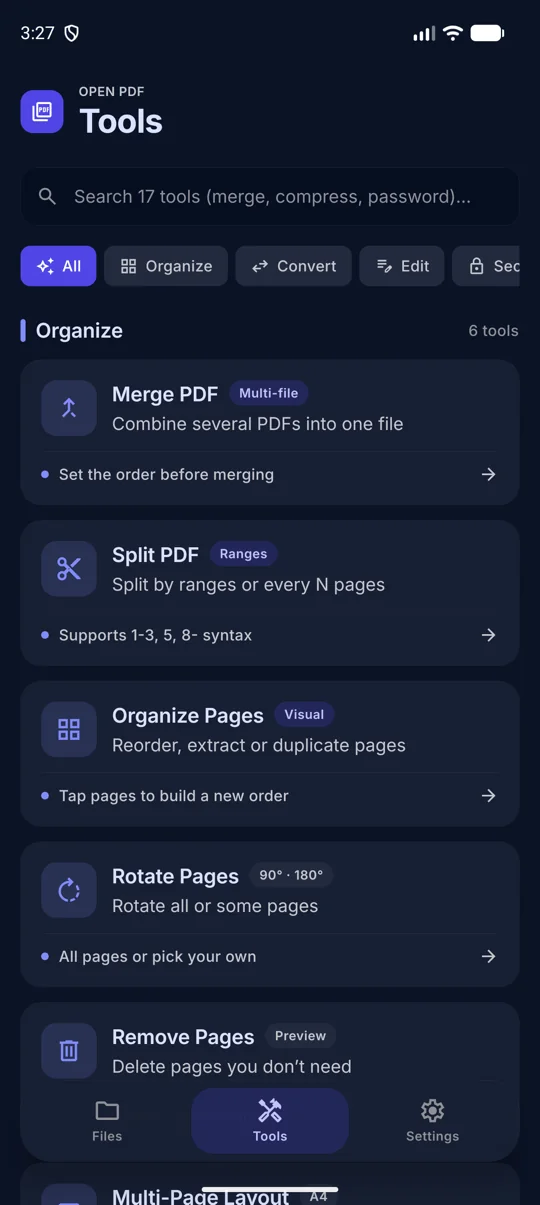
Semua urusan PDF, dalam satu aplikasi
Alat yang sama di HP dan komputer. Setiap hasil adalah salinan baru.
Atur
- Gabung PDF
- Pisah per rentang
- Atur halaman
- Putar halaman
- Hapus halaman
- 2 atau 4 per lembar
- Potong halamanDesktop
Konversi
- Gambar ke PDF
- PDF ke gambar
- Kompres
Edit
- Coret & stabilo
- Tanda tangan
- Watermark
- Nomor halaman
- Isi formulir
- Ratakan formulir
- Info dokumen
Keamanan
- Tambah passwordAES-256
- Hapus password
Gratis, untuk HP dan komputer
Android
APK · v1.0.0- Unduh file
.apk. - Buka di HP. Bila Android bertanya, izinkan pemasangan dari browser atau pengelola file.
- Ketuk Instal.
Desktop
Windows · macOS- Windows: jalankan installer-nya. Bila SmartScreen muncul, klik More info → Run anyway.
- macOS: seret Open PDF ke Applications. Saat pertama, buka aplikasinya, lalu ke System Settings → Privacy & Security dan klik Open Anyway.
- Klik kanan PDF mana saja → Open with → Open PDF.
File Anda tetap milik Anda
Tidak ada bagian Open PDF yang butuh server. Itu bukan pengaturan — memang tidak ada tujuan ke mana file Anda bisa pergi.
- Diproses di dalam aplikasiMesin PDF-nya berjalan di perangkat Anda. Tidak ada server untuk menerima unggahan, jadi tidak ada yang bisa bocor dari sana.
- File asli tidak pernah diubahSetiap alat menulis salinan baru, jadi salah langkah tidak membuat dokumen Anda hilang.
- Password AES-256 sungguhanPDF yang dikunci bisa dibuka di pembaca PDF mana pun, dan hanya dengan password yang Anda pilih.
- Tanpa analitik, tanpa akunTanpa pelacakan, tanpa telemetri, tidak ada yang mengaitkan dokumen dengan Anda.
- Jalan di mode pesawatCoba saja: matikan internet, semua alat tetap bekerja.
Yang belum ada
Benar-benar gratis?
Ya. Tanpa langganan, tanpa pembelian dalam aplikasi, tanpa iklan, dan tanpa watermark di file Anda.
Apakah file saya diunggah ke suatu tempat?
Tidak. Open PDF tidak punya server. Semuanya terjadi di perangkat Anda, dan semua alat tetap jalan meski internet dimatikan.
Kenapa tidak ada di Play Store?
Belum. Untuk saat ini APK-nya diunduh dari halaman rilis resmi di GitHub. Android akan meminta izin sekali untuk memasang aplikasi dari browser — itu wajar untuk aplikasi di luar Play Store.
Apakah file asli saya berubah?
Tidak pernah. Setiap alat dan setiap simpan membuat salinan baru; di desktop, hasilnya masuk ke Documents/Open PDF.
Bisa membuka PDF yang dikunci password?
Bisa, kalau Anda tahu password-nya. Editor desktop memintanya lalu menyimpan hasil edit tanpa password; alat Hapus Password melakukan hal yang sama di HP.
Apakah open source?
Tidak. Open PDF adalah freeware: gratis dipakai dan dibagikan apa adanya, tapi sumbernya tertutup. Versi 1.0.0 untuk Android dirilis dengan lisensi GPL-3.0.
Bisa ganti tema terang dan gelap?
Bisa — di aplikasi (Pengaturan → Tema) dan di halaman ini (tombol di atas). Keduanya mengikuti sistem sampai Anda memilih sendiri.
Bahasa apa saja yang tersedia?
Indonesia dan Inggris. Aplikasinya mengikuti bahasa perangkat, dan bisa diganti di Pengaturan.

PDF Anda. Perangkat Anda. Tanpa perantara.
Gratis, tanpa akun, dan bisa offline.